Jak pobrać zakupioną trasę
- Nasze trasy dostarczamy w postaci plików GPX – GPS Exchange Format, to standard formatu plików używany do przechowywania
i wymiany danych GPS. Przechowuje informacje o punktach trasy, trasach i śladach, co pozwala na planowanie, nawigację w terenie.
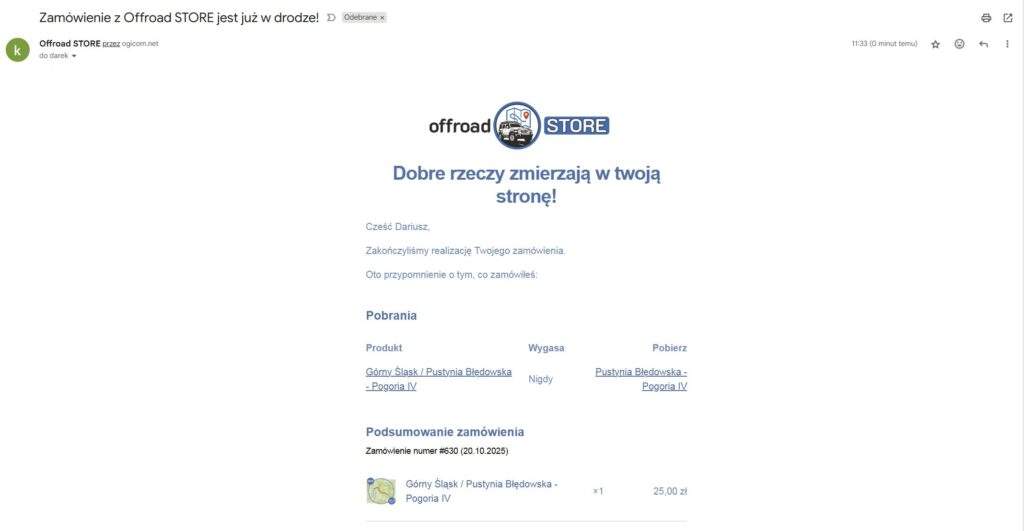
Plik taki można otworzyć używając wielu - Po dokonaniu zakupu otrzymasz od nas automatyczną wiadomość email z linkiem do pobrania trasy (pliku).
Jak otworzyć trasę na komputerze
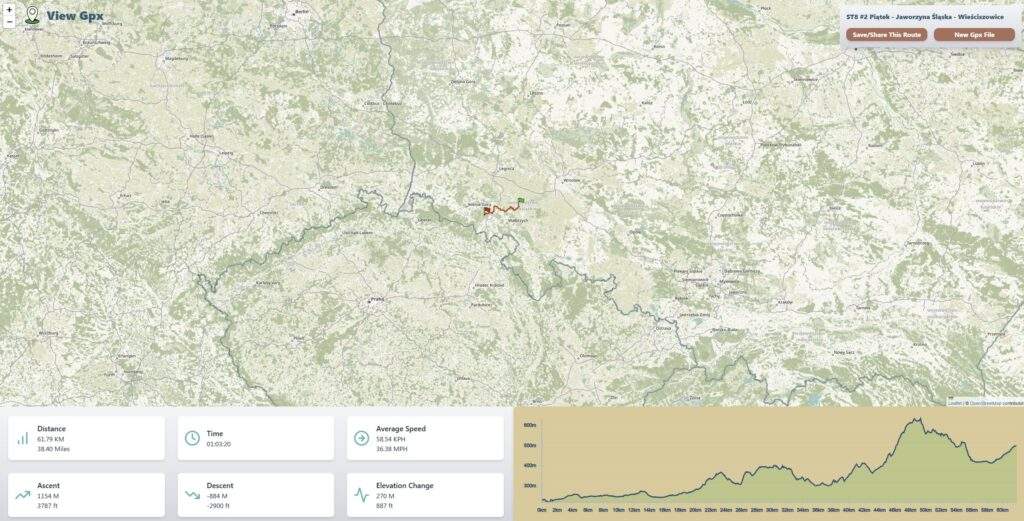
Po pobraniu pliku można go przejrzeć używając dowolnej aplikacji obsługującej pliki GPX, jedną z darmowych dostępnych przez przeglądarkę internetową jest View GPX: https://www.viewgpx.com/
1. Kliknij okienko i wskaż pobrany plik GPX z naszą trasą
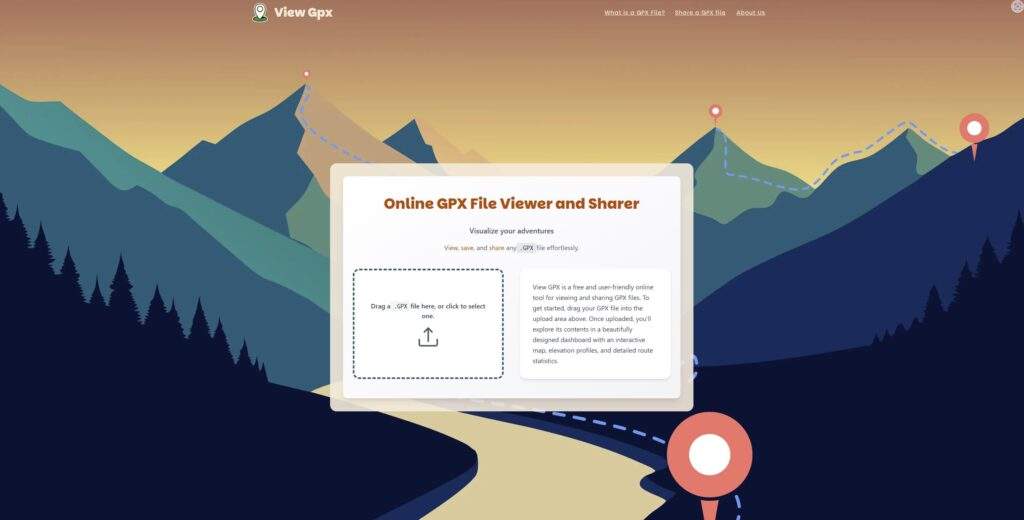
2. Trasa zostanie załadowana i pojawi się na mapie
Jak otworzyć trasę na smartfonie
- Przenieś plik GPX z komputera lub pobierz bezpośrednio na swój smartfon
- Zainstaluj jedną z polecanych przez nas aplikacji:
- Uruchom aplikację
OsmAnd
Aby załadować trasę postępuj zgodnie z poniższymi krokami.
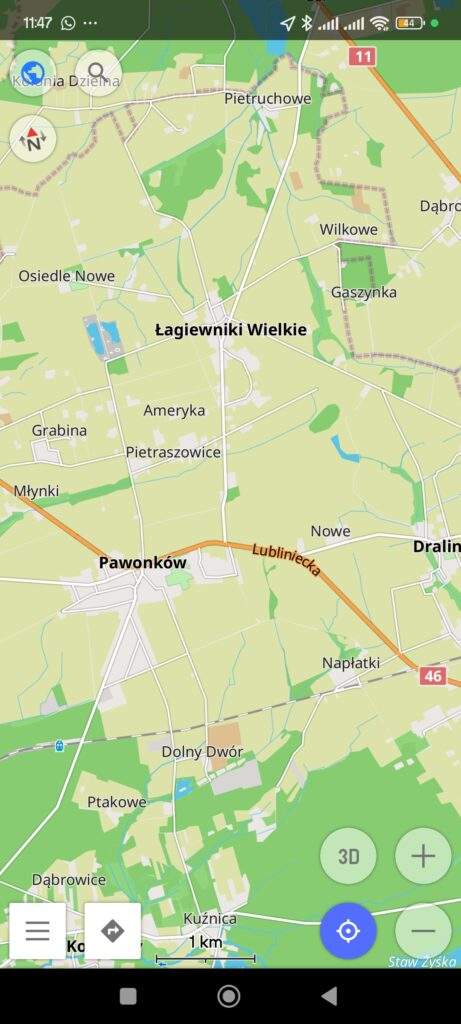
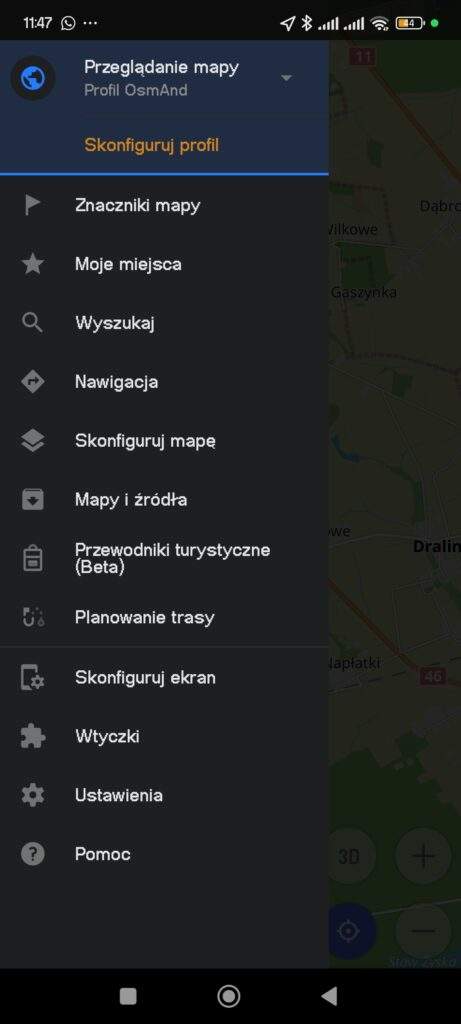
1. Wybierz MENU po lewej stronie na dole ekranu
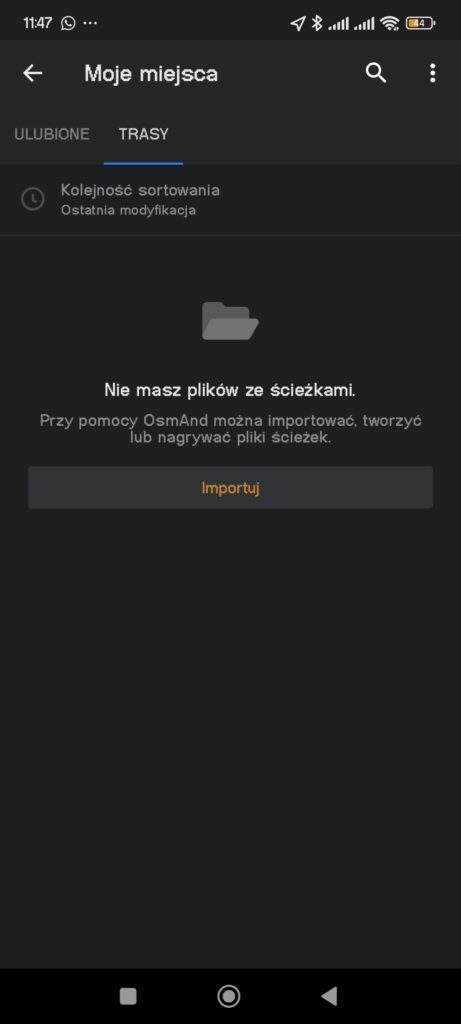
2. Wybierz: „Moje miejsca”
3. W „TRASY” wybierz „Importuj” i wskaż plik GPX z trasą
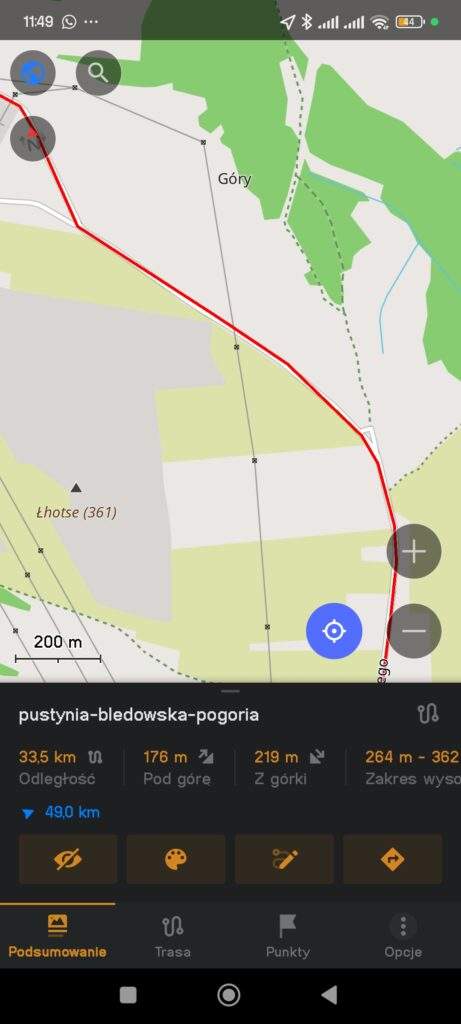
Locus Map
Aby załadować trasę postępuj zgodnie z poniższymi krokami.
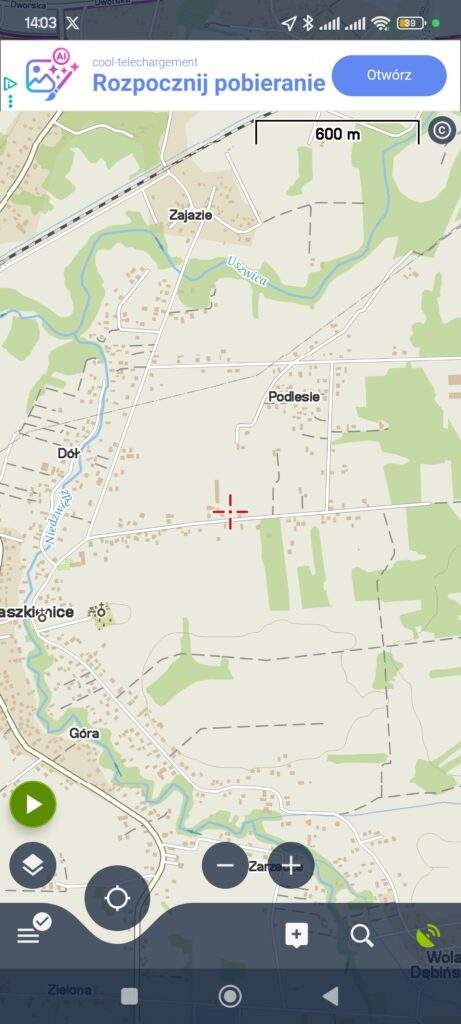
1. Wybierz MENU po lewej stronie na dole ekranu
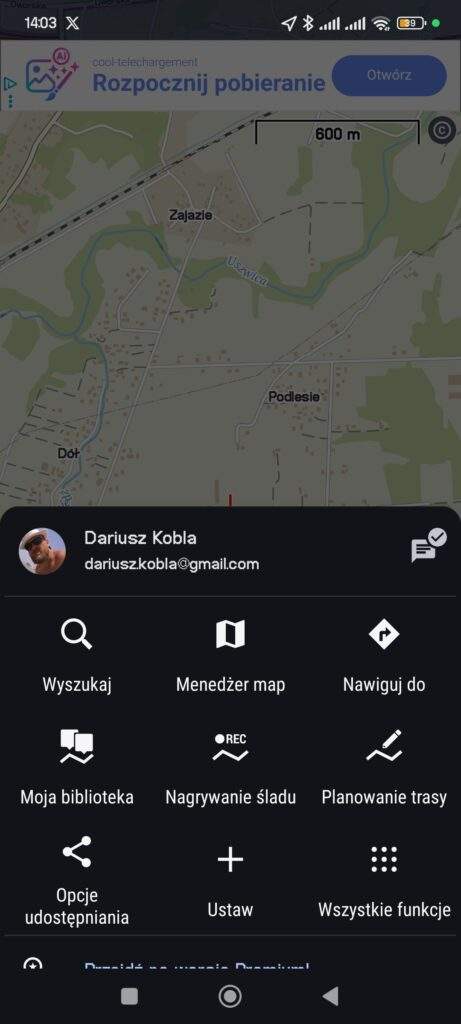
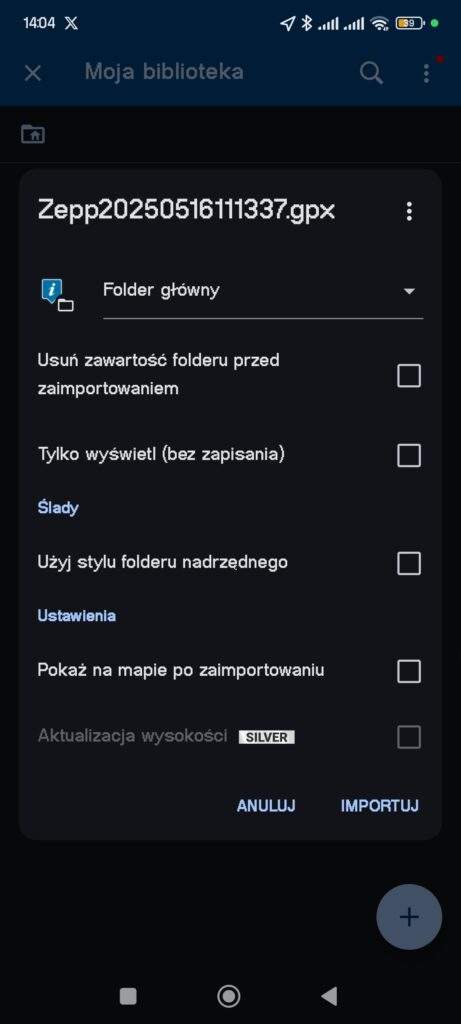
2. Wybierz: „Moja biblioteka”
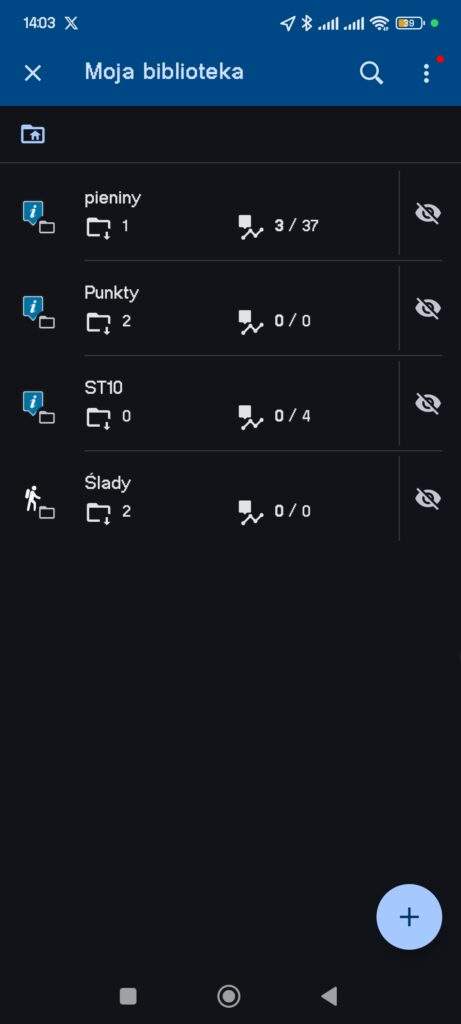
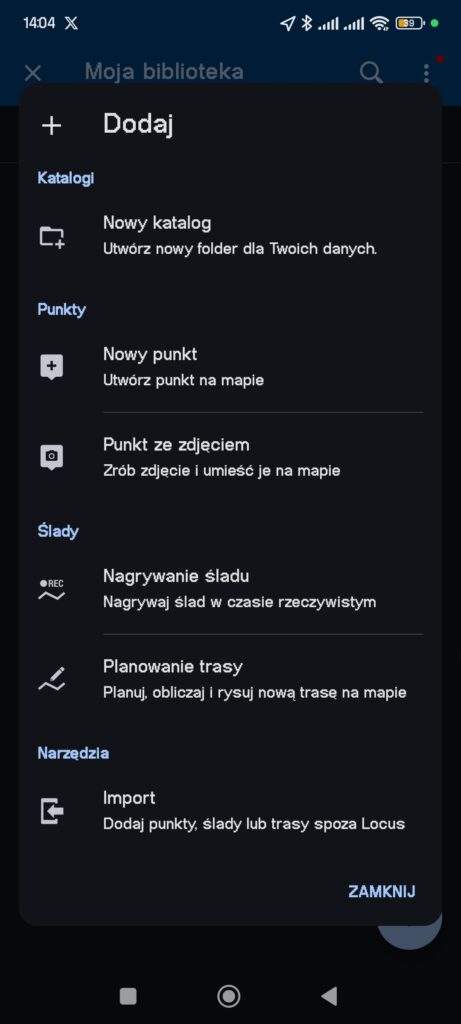
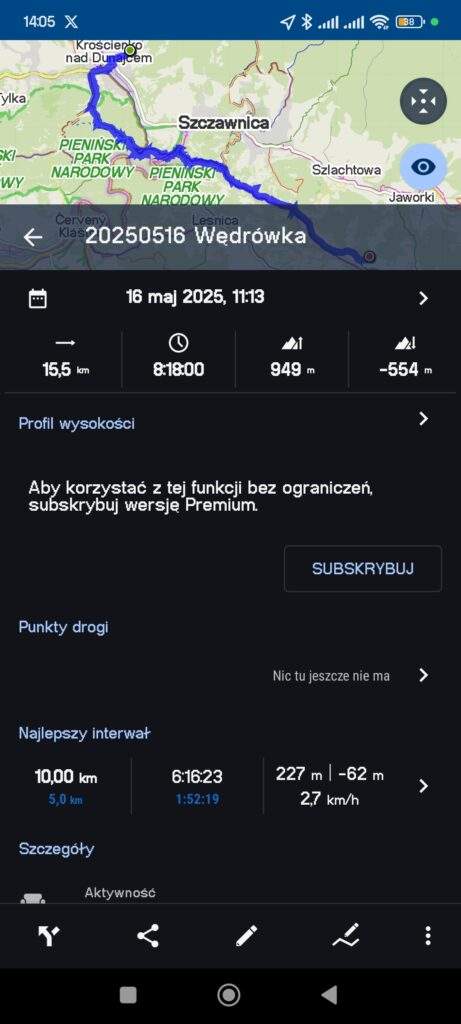
3. W „Moja bilblioteka” wybierz „+”, wybierz „Import”, wskaż plik GPX z trasą i potwierdź „Importuj”